
Text-zu-Video-KI-Generator
Verwandle eine geschriebene Idee in einen kurzen KI-Videoclip. Beschreibe eine Szene, wähle Modell und Format und lade das Ergebnis als MP4 herunter.
Verwandle eine geschriebene Szene in bewegte Bilder
Text-zu-Video interpretiert deinen Prompt und erzeugt eine neue Bildsequenz. MyAIVideo bietet dafür einen übersichtlichen Browser-Workflow für kurze Clips.

Einstellen
Lege das Ausgabeformat vor der Generierung fest
Wähle ein verfügbares Modell und passe Auflösung, Seitenverhältnis und Dauer an. Das Tool zeigt nur Kombinationen, die das gewählte Modell unterstützt.
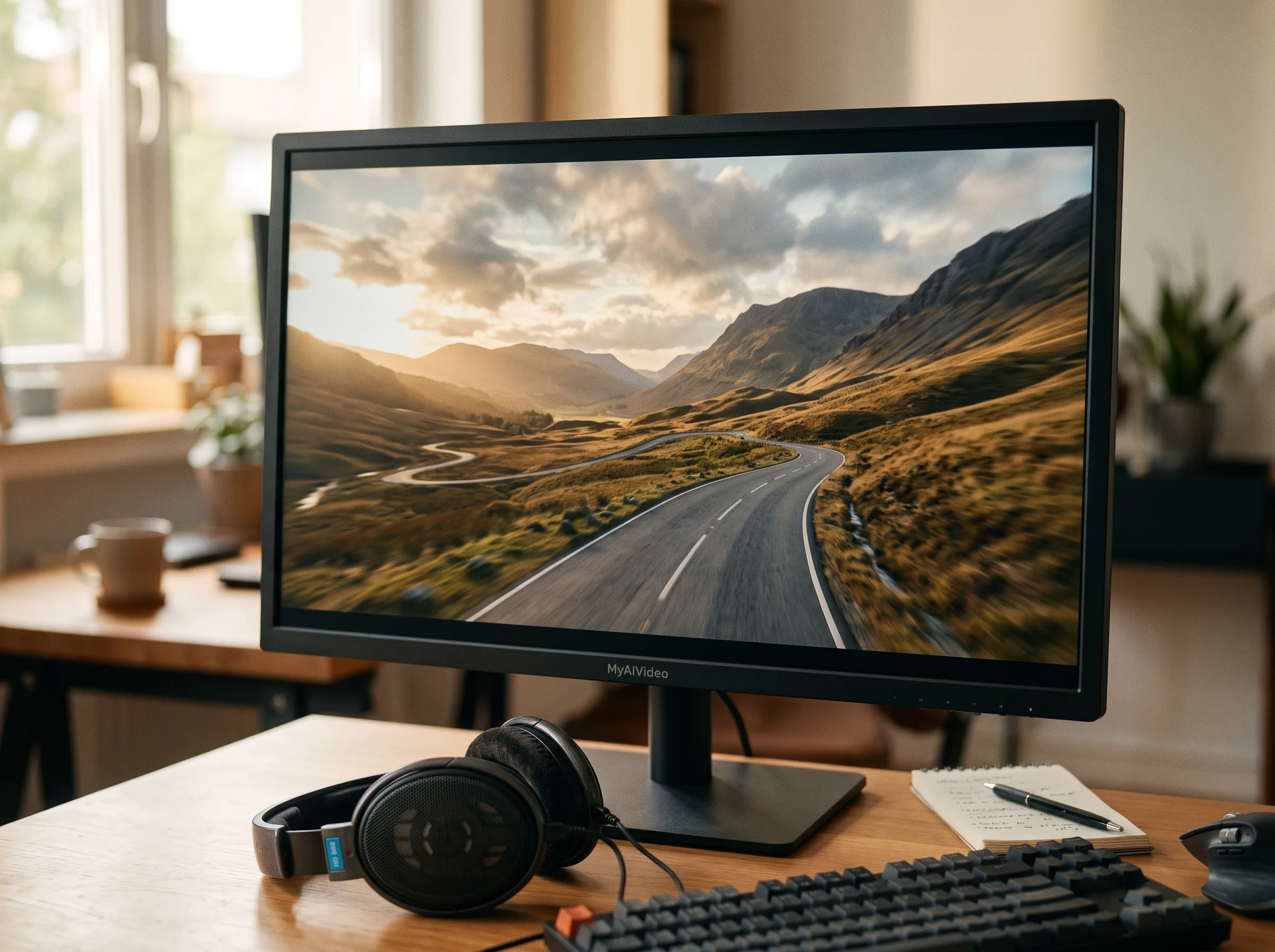
Generieren
Prüfe deinen Clip und lade ihn als MP4 herunter
Nach der Generierung kannst du das Video abspielen, die Bewegung prüfen und die MP4-Datei zur weiteren Bearbeitung oder Veröffentlichung herunterladen.

SO FUNKTIONIERT ES
Erstelle in drei Schritten ein Video aus Text
Mache aus einer geschriebenen Idee einen herunterladbaren Clip, ohne eigenes Material oder eine Schnitt-Timeline vorzubereiten.
Beschreibe eine einzelne Einstellung
Formuliere Motiv, Handlung, Umgebung und visuellen Stil, den du sehen möchtest.
Wähle Modell und Format
Entscheide dich für eine verfügbare Kombination aus Auflösung, Seitenverhältnis und Dauer.
Generiere und lade herunter
Prüfe den fertigen Clip und lade die MP4-Datei herunter, wenn das Ergebnis passt.
WARUM TEXT ZU VIDEO
Teste visuelle Ideen ohne eigenes Filmmaterial
Verwandle geschriebene Konzepte in Einstellungen, die du bewerten, teilen oder in einen größeren Schnitt übernehmen kannst.
Von der Idee zum ersten Clip
Erstelle schnell eine visuelle Referenz, bevor du Zeit in Dreh oder Produktion investierst.
Keine Kamera und kein Ausgangsmaterial
Erzeuge Bewegung von Grund auf allein mit einer Textbeschreibung.
Formate für verschiedene Kanäle
Wähle Seitenverhältnisse für vertikale Posts, Webseiten oder horizontale Bildschirme.
Mehrere Modelle in einem Workflow
Vergleiche verfügbare Optionen, ohne das Tool zu wechseln oder eine neue Oberfläche zu lernen.
Kosten vorab sichtbar
Sieh vor dem Absenden, wie viele Credits die gewählte Generierung benötigt.
MP4 flexibel weiterverwenden
Lade eine Datei herunter, die du schneiden, kombinieren, untertiteln oder in anderen Tools veröffentlichen kannst.
ANWENDUNGSFÄLLE
Praktische Einsatzmöglichkeiten für Videos aus Text
Der Generator eignet sich besonders für kurze, gezielte Einstellungen. Beginne mit einem klaren visuellen Ziel und nutze die MP4-Datei als fertigen Clip oder als Teil eines größeren Schnitts.
Generiere eine vertikale Einstellung mit klarem Fokus und sofortiger Bewegung für Reels, Shorts oder TikTok.
PROMPT-LEITFADEN
Schreibe Prompts, denen das Modell folgen kann
Ein guter Text-zu-Video-Prompt beschreibt meist eine zusammenhängende Einstellung. Konkrete visuelle Angaben geben dem Modell eine klarere Richtung.
Beginne mit dem Hauptmotiv
Nenne die Person, das Objekt, das Tier oder den Ort, der die Einstellung bestimmen soll.
Füge eine sichtbare Handlung hinzu
Beschreibe mit konkreten Verben, was im Bild geschieht, etwa gehen, drehen, aufsteigen oder näherkommen.
Lege die Umgebung fest
Ergänze Ort, Tageszeit, Wetter oder Hintergrundelemente, die der Szene Kontext geben.
Bestimme die Kamerabewegung
Nutze einfache Angaben wie statische Nahaufnahme, sanfte Verfolgung oder langsame Kamerafahrt nach vorn.
Beschreibe Licht und Stimmung
Begriffe wie weiches Morgenlicht, nächtliches Neon oder ruhige Atmosphäre prägen den Gesamteindruck.
Vermeide zu viele Szenen
Wenn Ort, Figur oder Haupthandlung wechseln, teile die Idee in mehrere Prompts und generiere jeweils eine Einstellung.
Fragen zu Text-zu-Video
Kurze Antworten zur Funktionsweise des Generators, zu verfügbaren Formaten und zu den erwartbaren Ergebnissen.
Verwandle eine geschriebene Idee in ein Video
Schreibe eine klare Szene, wähle verfügbare Einstellungen und generiere einen kurzen Clip zum Prüfen und Herunterladen.