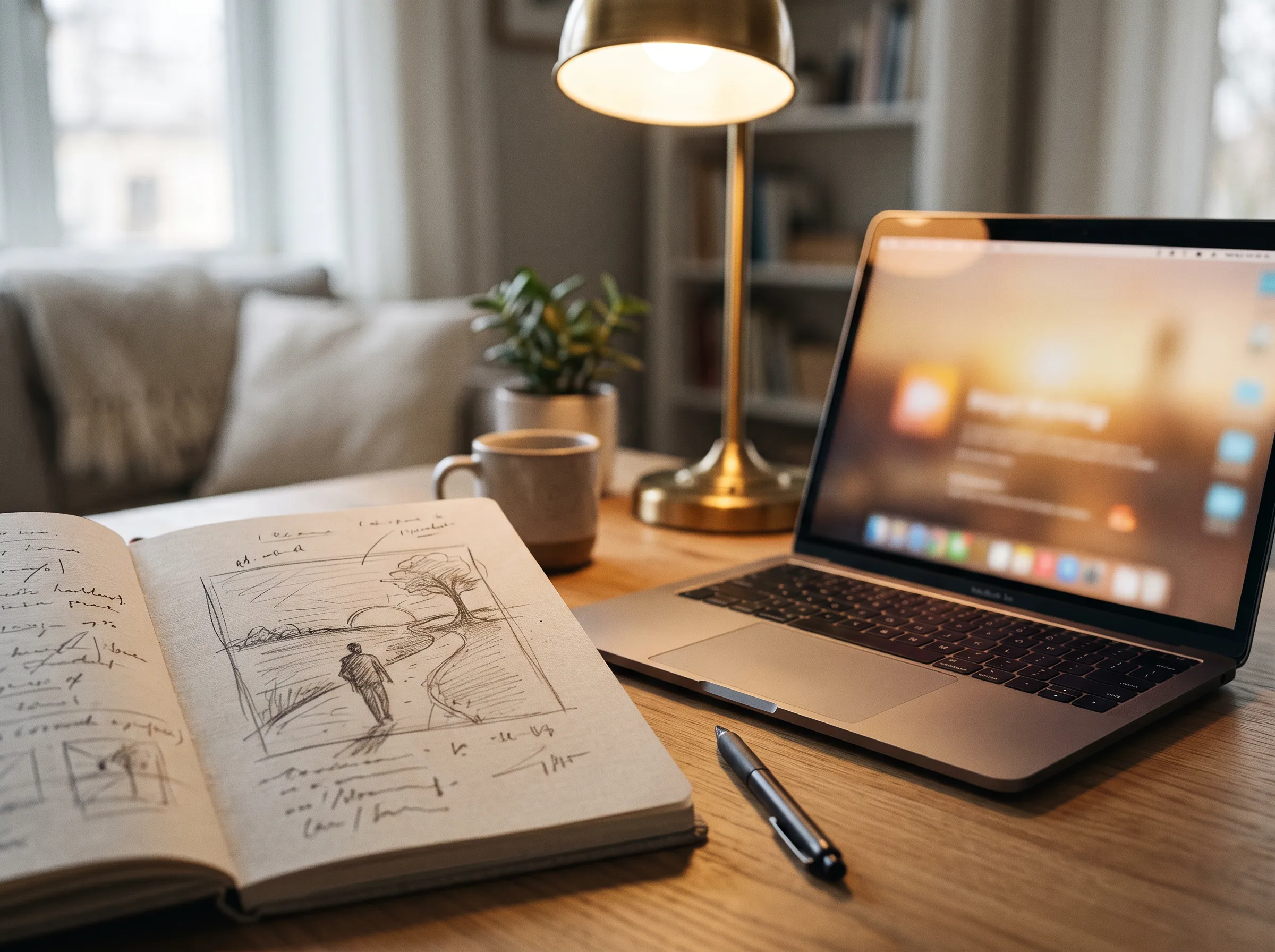
AI 文生视频生成器
几分钟内把文字提示词变成短篇 AI 视频。描述场景,选择模型和画幅,然后生成、预览并下载 MP4,无需拍摄素材或剪辑。
使用方法
三步把提示词变成视频
无需搭建时间线或上传原始素材,即可生成一个聚焦的镜头。
写清一个场景
描述画面中的主体、动作、环境和氛围。
选择输出设置
选择该模型支持的画幅、分辨率和时长。
生成并下载
生成视频,检查结果并下载完成的 MP4。
为什么使用文生视频
更快把创意变成动态画面
用文生视频测试视觉方向、制作短素材,或在大型制作前探索镜头方案。
无需原始素材
不用拍摄或上传起始视频,只用文字即可生成新片段。
多种 AI 模型
从工具当前提供的文生视频模型中进行选择。
灵活画幅
在所选模型支持时,生成横屏、竖屏或方形视频。
短篇聚焦镜头
根据模型能力,为一个清晰场景生成 5–15 秒的视频。
最高 1080p
所选模型支持时,可以选择更高分辨率输出。
下载 MP4
在线预览结果,并保存标准 MP4 用于下一步工作。
使用场景
文字生成视频的实用方式
先确定一个制作目标,生成可单独使用或加入更长剪辑的聚焦片段。
为 Reels、Shorts 和 TikTok 制作竖屏开场、视觉创意或背景镜头,再在编辑器中添加最终字幕或音频。

提示词指南
写出模型容易理解的提示词
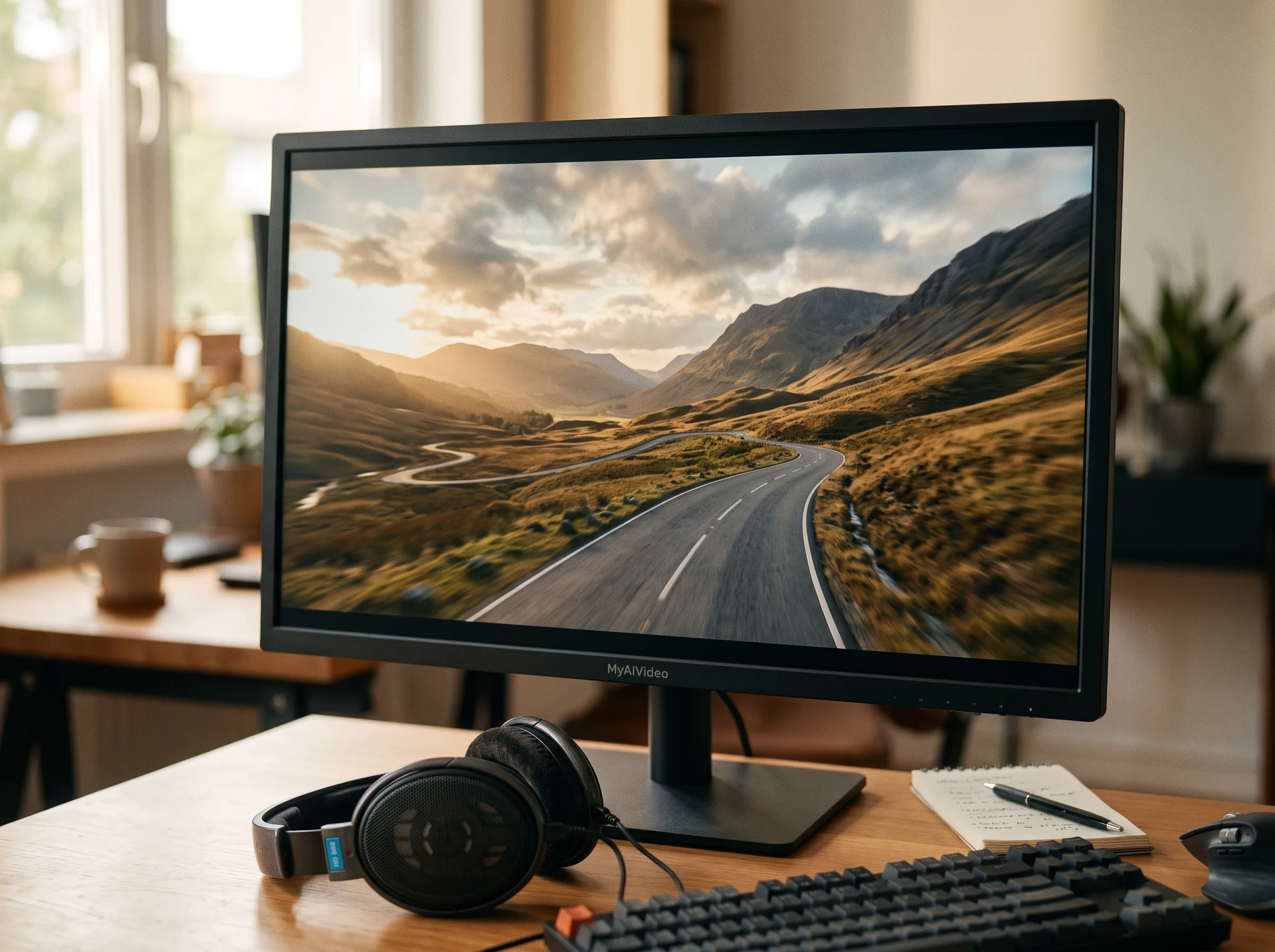
有效的文生视频提示词通常只描述一个连贯镜头,并提供清晰可见的细节。
明确主体
先说明观众应该看到谁或什么。
描述一个动作
使用行走、转身、打开或飞行等明确动作。
设定场景
补充重要的地点、时间、天气、光线和氛围。
引导镜头
指定特写、广角、航拍、摇摄或跟拍等镜头语言。
保持一个清晰镜头
不要在一个提示词中塞入多个无关场景或互相冲突的动作。
每次只改一个细节
测试新版本时,只调整一个主体、动作或风格细节。
文生视频常见问题
了解输入方式、模型、画幅、积分和视频输出。